

Configuração ERP
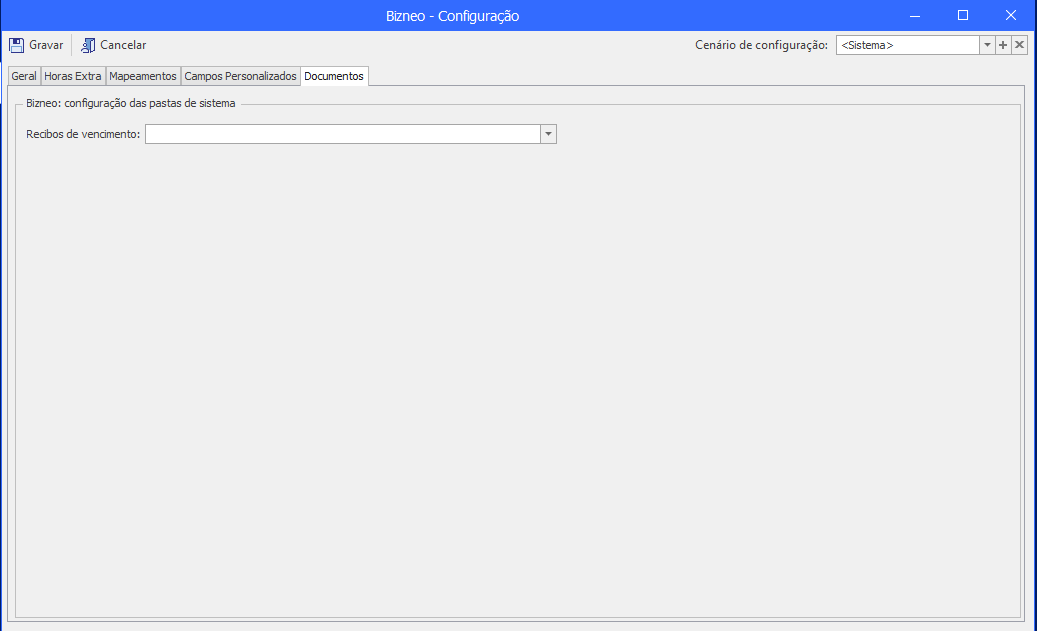
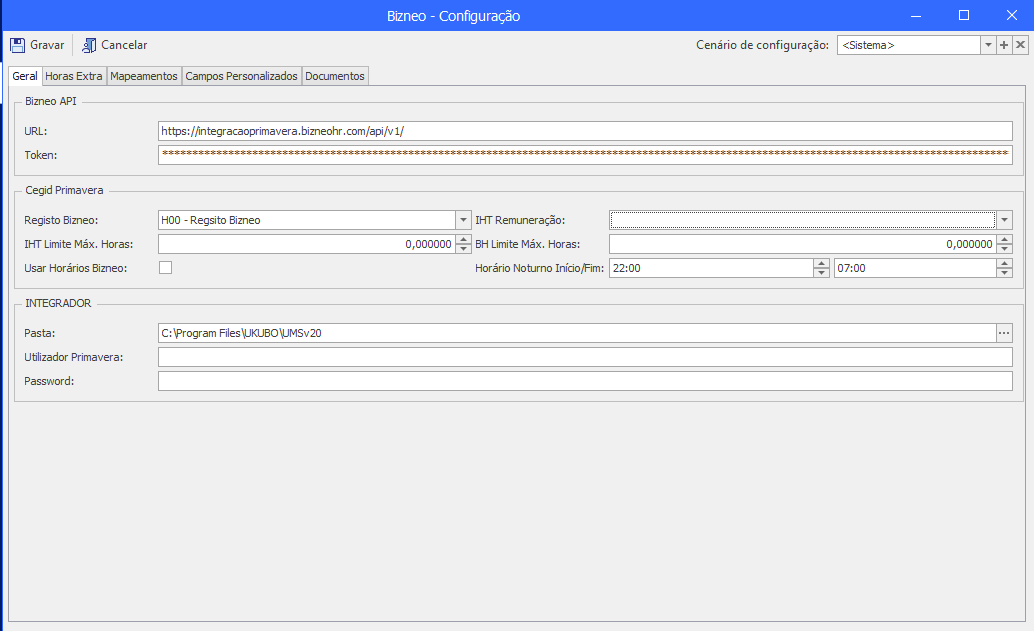
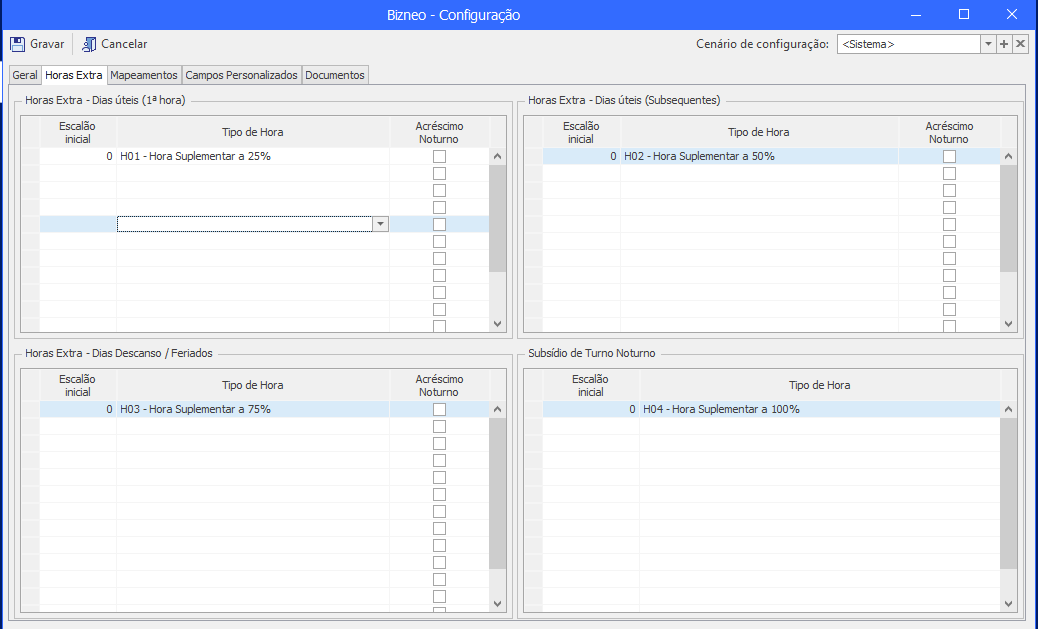
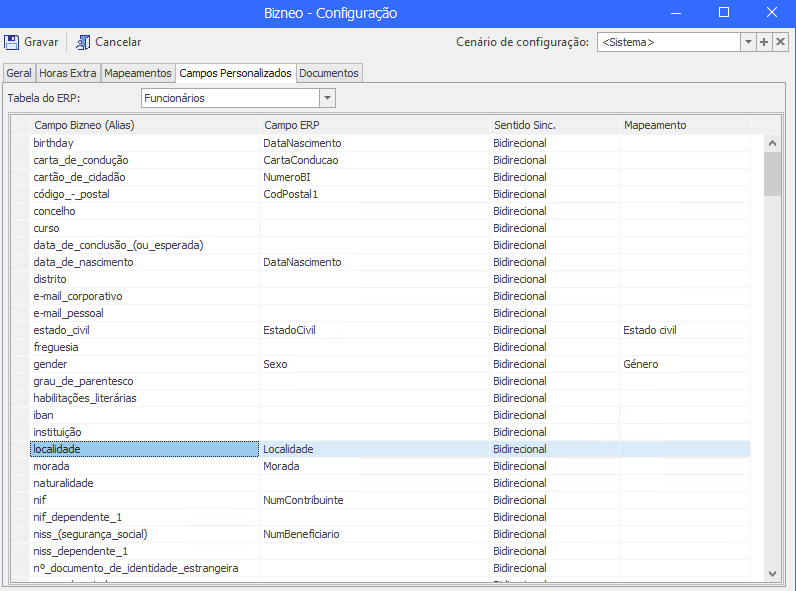
Para a configuração existe uma opção que passa a estar disponível na ribbon do ERP Cegid após adicionar No separador geral é possível registar as configurações como url e chave de acesso ao portal Bizneo. O campo “Registo Bizneo” deve ser associado a um tipo de hora extra (ex. H00) criado especificamente para a integração. Este tipo de hora não será considerado no processamento salarial, servindo apenas como referência técnica para que o integrador consiga calcular corretamente as horas extraordinárias registadas no Bizneo. Este ecrã permite configurar o processamento de horas extra, definindo os tipos de hora e respetivos escalões de aplicação. A configuração encontra-se dividida por cenários: Cada secção permite associar um tipo de hora extra a um escalão específico. Os escalões determinam a progressão do cálculo das horas extra. Exemplo: Neste caso: Não assumes que isto é só configuração técnica — isto impacta diretamente salários. Por isso: Este separador permite definir a correspondência entre os códigos utilizados no Bizneo e os códigos do ERP PRIMAVERA, garantindo a correta integração de dados entre os sistemas. Este separador permite configurar o mapeamento de campos personalizados do Bizneo para campos do ERP PRIMAVERA, definindo como a informação é transferida durante a sincronização. Este separador permite configurar a pasta do Bizneo onde serão armazenados os recibos de vencimento enviados a partir do ERP. Os recibos de vencimento não são enviados automaticamente. O envio é realizado através de uma janela própria, onde o utilizador: Após o envio, os documentos são armazenados na pasta definida nesta configuração. Se não estiver configurada uma pasta válida, o envio dos recibos poderá falhar ou os documentos não ficarão disponíveis no Bizneo.
a extensibilidade. No grupo Bizneo e fazer Click na opção Configuração.Geral
Horas Extra
Estrutura de Configuração
Campos
Define o ponto a partir do qual o tipo de hora extra passa a ser aplicado.
Corresponde ao número acumulado de horas extra.
Indica a rubrica ou classificação da hora extra (ex.: 25%, 50%, 75%, 100%).
Permite indicar se o tipo de hora inclui adicional por trabalho noturno.Funcionamento dos Escalões
Boas práticas
Mapeamentos
Configuração
Na lista disponível, selecione a tabela que pretende mapear (ex.: categorias, rubricas, estados, etc.).
A seleção determina os dados apresentados na grelha.
Após a seleção, são apresentadas duas colunas:
Código/origem no Bizneo (não editável)
Código correspondente no ERP PRIMAVERA (preenchimento obrigatório para integração)
Para cada valor do Bizneo, deve indicar o código equivalente no ERP PRIMAVERA.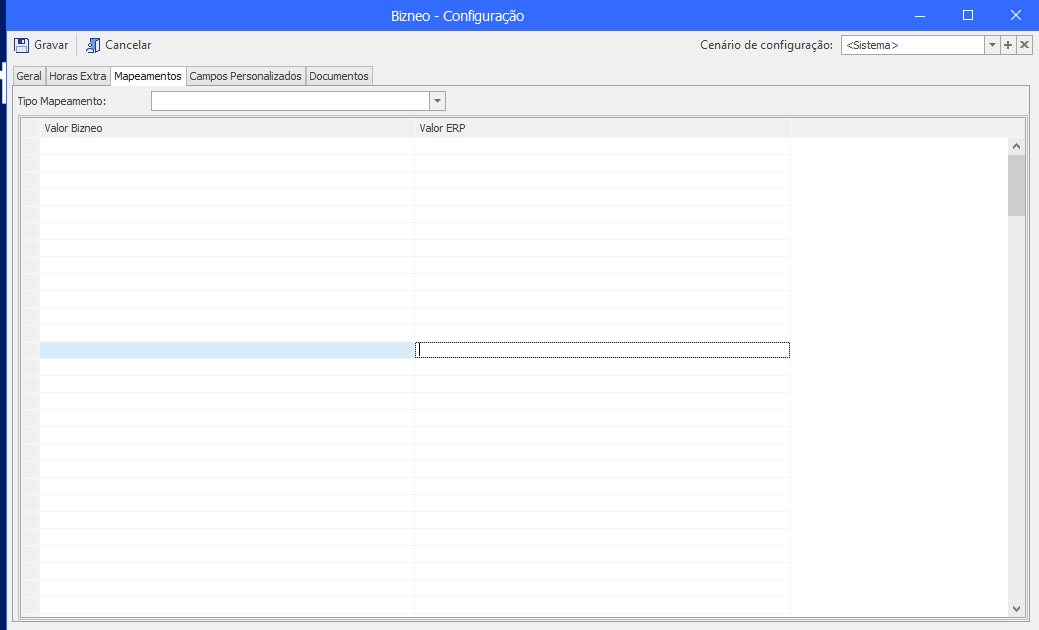
Configuração
Documentos
Configuração
Deve selecionar a pasta/diretório de destino no Bizneo onde os recibos serão guardados.Funcionamento